顯示具有 備份 標籤的文章。 顯示所有文章

2013/4/22

Synology Download Station搭配Yahoo! Pipes實作

用NAS搭配RSS自動撈檔案很方便,還可以自動存到你想要的資料夾,看新番很方便!XD
以下有些圖如果看不清楚請點擊看大圖~
##ReadMore##
當然也可以用內件的過濾器處理,不過好像不是很強...而且我也沒用過,恩。
搭配Yahoo的Pipes的過濾能力會比Download Station的強多了
首先先打開Pipes的首頁~ http://pipes.yahoo.com/pipes/ 

1 
看起來很專業(?)的首頁!XD
記得先Sign in~ 可以用Facebook或google帳號登入,當然也可以用yahoo帳號~
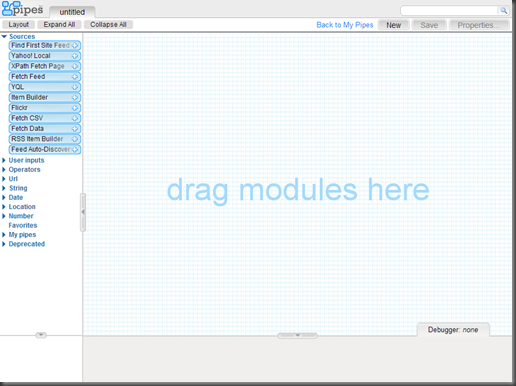
登入以後按左邊的Creat Pipe會出現下面的畫面↓
2
首先,我們需要兩個模組
1.來源模組 (Sources)裡面的Fetch Feed,總之就是RSS的xml位置。
直接將Fetch Feed直接拉到視窗內即可
2.Operators裡面的Filter(過濾器)模組
一樣直接拖拉近視窗內即可
都拉好以後會像這樣↓
5
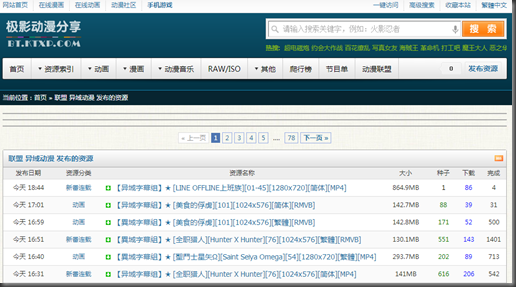
Fetch Eeed當然就是加入你要的xml位置,要怎麼抓位置呢,請往下看
3
首先先找到你要抓的字幕聯盟的專頁~(拿極影來作例子,花園最近不太穩定XD)
4
在RSS的圖示上按右鍵複製連結網址
6一般我都是抓標題,把block改成permit,然後Rule前面的+號可以增加規則
順序沒差,反正就是把你要的動畫名字跟版本的關鍵字放進去~
然後把來源的線拉到過濾器上,把過濾器的線拉到Output上就完成了 XD
7
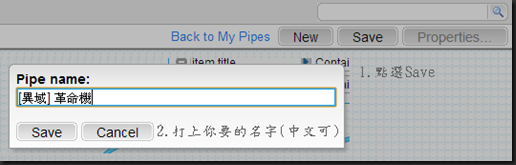
存檔結束以後按Run Pipe
89
就會跑出結果囉~~~~
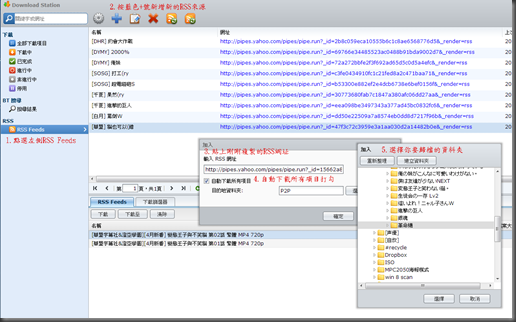
可以直接在Get as RSS上點選右鍵複製RSS連結,然後就可以到Download Station上做設定囉!
11
新增方式如圖~
稍等一下就可以在全部下載項目裡面看到新的集數近來囉^_^ 
Enjoy!

附錄(?)如何設定自動更新RSS的時間
13

2012/5/4

[Andriod] 用手機監控你家電腦的CPU溫度

呃...這可能有點GEEK向 XD

ct
(因為我的電腦語言是日文,很可惜的他並沒有中文版 XD)

##ReadMore##
首先,先去下載 CoreTemp最新版
inst
按照畫面勾選後按Accept
接者他會問你要不要裝 Smart PC Cleaner跟Driver Genius,如果要就選Accept,不要就選Decline
(這兩個都是選擇性安裝,我都沒裝所以別問我他是幹嘛的 XD)
安裝完後按Finsh
以上是電腦端的設定,要監控請記得電腦跟CoreTemp的程式都要開,可以去Options>setting裡面設定開機啟動

接下來去Play下載手機板程式,分Lite跟Standard版(收費,0.99$)
ctmlite.png
Lite版下載
ctm.png
Standard版下載
(台灣Play商店找不到...請自己想辦法或去找葉狀師XDD)

下載安裝好後打開畫面會是
2012-05-04_21-29-47
按下手機的menu鍵
2012-05-04_21-29-54
選Add monitor
2012-05-04_21-30-06
Name的地方隨便填
Hostname填你電腦的IP,可以設定DNS
Port預設5200,如果有走分享器請記得打開防火牆讓5200能過~
2012-05-04_21-30-10
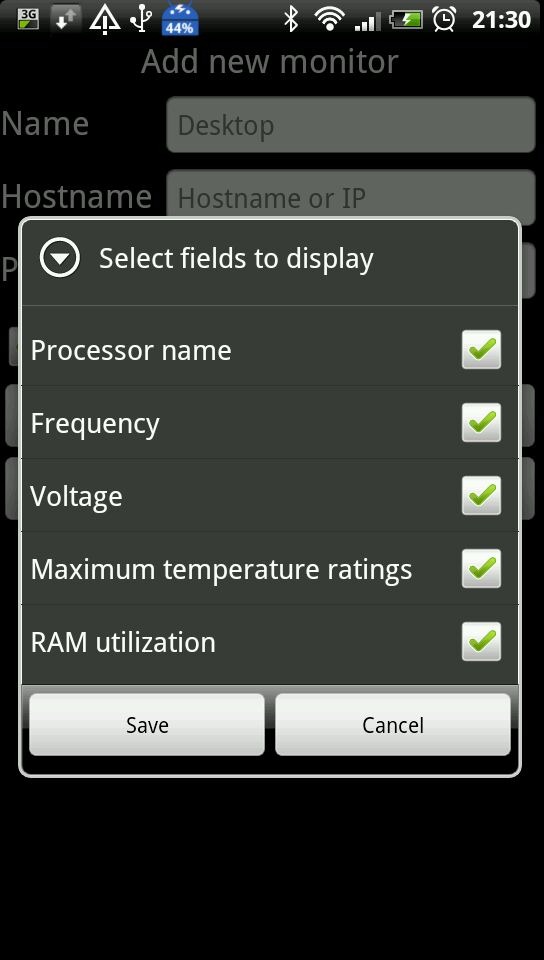
可以自行選擇要看的東西
2012-05-04_21-30-47
Save以後新增,點開就可以看到你家電腦的溫度啦~
而且是即時更新喔,所以網路沒吃到飽請不要讓他自動連線XD

剩下其他的功能就自己去摸索吧(´・ω・`)

2011/10/16

[Andriod] 愛練歌的人有福了

昨天晚上在找可以買Andriod付費軟體的方式,無意間(?)找到一個日本的VPN,就掛者上去日本market逛逛
(台灣的market真的沒啥好逛,但是逛外國market又很多東西看的到吃不到 -_-||||)
然後就發現了
JOYSOUND[歌詞]MusicPlayer&Lyrics - Android Market
(不過台灣區好像沒辦法直接灌 XD)
##ReadMore##
2011-10-16_12-25-40 
不能灌的只能掛VPN上去灌囉....可是有點懶的寫耶XDXD
請參閱台灣paid Apps購買工具,讓你支持開發者

灌好以後,程式打開就會有
2011-10-16_12-25-46
推薦的歌詞跟一些infomation,不過我想大家應該是不會去看那些info XDDDDDD
2011-10-16_12-25-52
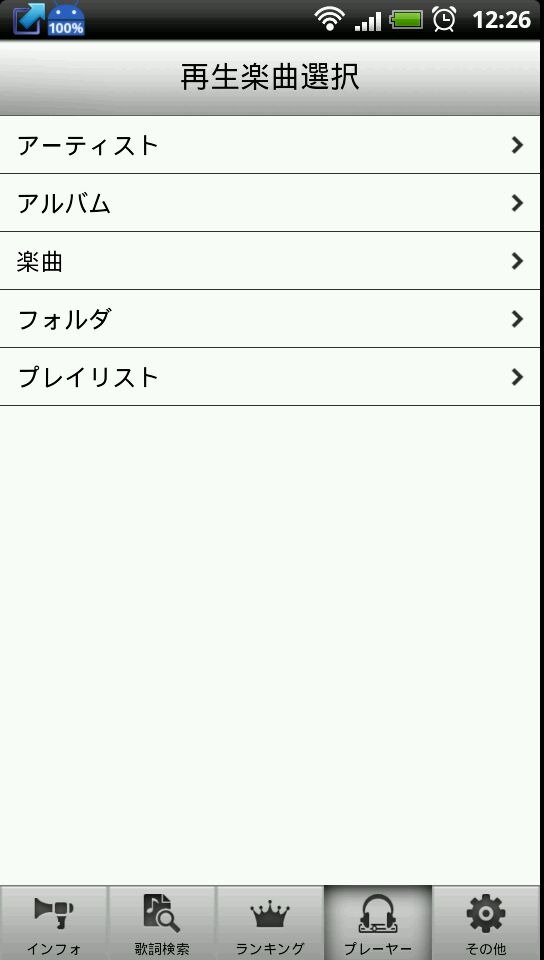
這邊可以搜尋歌詞,既然會唱日文歌我相信應該看的懂日文,所以就不多說 XD
順帶一提,歌手的名字可以不用變換直接用假名搜尋喔~~~但是羅馬拼音不行
2011-10-16_12-26-33  
當然不能少的ranking~~~綜合就是JPOP系、洋樂不用說、アニメ就更不用說了吧....XD
2011-10-16_12-31-00
可以分四種,每小時、每天、每周、每月的排名,不過不知道是點播的排名還是搜尋的
2011-10-16_12-26-44
2011-10-16_12-27-19 
也內建有Player,不過當然不是給你好用的....真的有點給他難用(單放音樂的話啦),但是...
2011-10-16_12-27-57
注意到了嗎,歌前面的icon有微妙的不同
2011-10-16_12-28-01 
如果是反白色的話就會是這樣,通常會找不到歌詞只有兩種原因
1.歌詞庫裡面沒有(廢話XD),不過好像也不能自己輸入
2.歌曲的ID3資訊錯誤,系統找不到就不會自動配對,需要手動搜尋後手動連結
2011-10-16_12-28-35
2011-10-16_12-28-51
如果ID3資訊正確,曲庫裡又剛好有的話,程式就會自動配對,封面圖正確率大慨只有80%上下吧
不過歌詞正確率目前有抓到的大致上都正確,有的話啦 XD

可以邊播音樂邊看歌詞,雖然不是動態歌詞,不過也不錯了 XD
而且還可以連動Twitter,但是不知道是要用來做啥,懶得測試 zz
愛唱日文歌的可以去抓來試試看~~有放歌在裡面給他掃他就會自己配對歌詞,真的還蠻方便的

2010/4/5

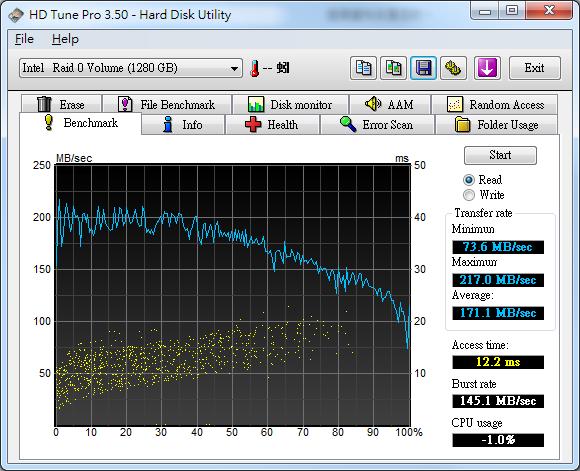
6ir&ICH9R RAID0效能比較

dell 6i/r
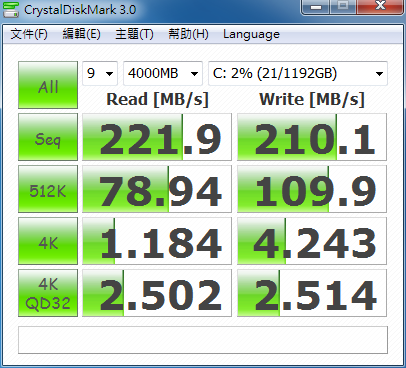
CDM1 CDM2HDTune_Benchmark_Dell____VIRTUAL_DISK HDTune_Benchmark_Dell____VIRTUAL_DISK2 HDTune_Random_Access_Dell____VIRTUAL_DISK    

P5K PRO內建ICH9R
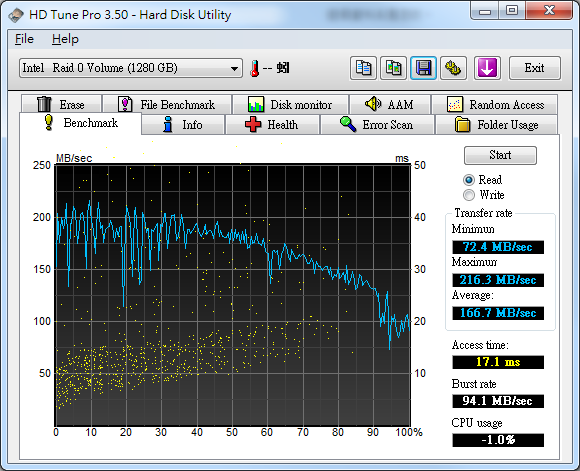
CDM1 CDM2 HDTune_Benchmark_Intel___Raid_0_Volume HDTune_Benchmark_Intel___Raid_0_Volume2 HDTune_Random_Access_Intel___Raid_0_Volume

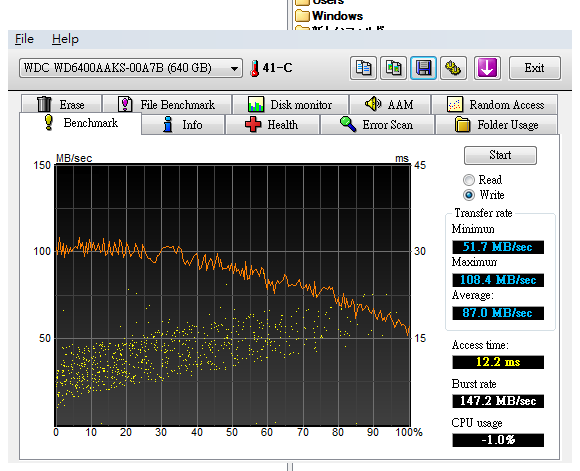
HDTUNE的速度會有誤差,所以各測試兩次
平台:
cpu Q9450 oc 3.21G
MB ASUS P5K PRO (P35+ICH9R)
RAM 2G*4
WD6400AAKS*2 RAID0作系統碟灌win 7 64bits
硬碟單顆效能
HDTune_Benchmark_WDC_WD6400AAKS-00A7B2

結論...改天想到再寫,懶

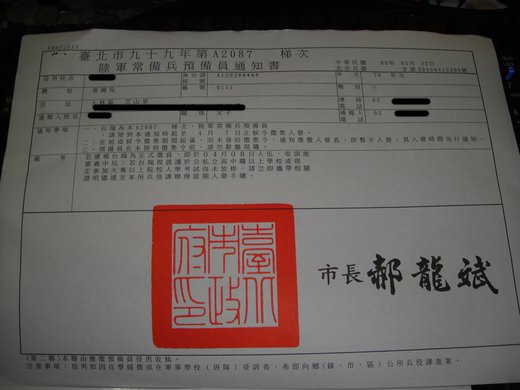
該來的還是會來

r_DSC00649
早上看到這張
r_DSC00653
隔天回家就變這張了 orz

所以我要去當兵啦XDDD
4/8要去中坑,有沒有人也是同梯的XDD

2009/12/31

2009文章回顧

關鍵字排行

1.奇姬女僕
2.キミの名を呼べば
3.dream c club
4.240pw9eb
5.酒店大師
6.animelo 2009
7.cross days
8.リアル彼女 .....orz||||
9.コスプレイヤー frontier
10.奇姬女仆

從以上結果看來........................這真是一個紳士的blog......囧

頁面排行
1. 首頁
2. Philps 240PW9EB
3. 絶対領域!!コレクション
4. Ducky 茶軸108key
5. Minori Chihara Live Tour 2009 ~Parade~ BD
6. H動畫 - キミの名を呼べば 上篇
7. [漫畫] 琴の若子 - 奇姬女僕
8. リアル彼女 ベンチマーク
9. 酒店大師 Dream C Club
10. WHITE ALBUM第一卷發售紀念live

怎麼淨是一些很紳士的東西.......Orz

2009/12/28

Google 日本語入力(Google IME)

  google終於釋出x64版本了,當然要灌來嘗鮮一下....
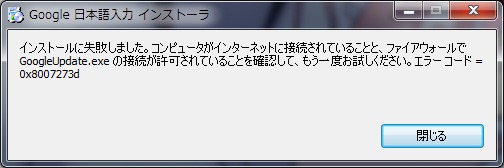
不過!!!!! windows 7卻很不給面子的出現這個錯誤訊息......001
為了這個error code 0x8007273d我花了兩個晚上在研究 OTZ
結果發現在google的討論群上有人提出了解決的方法,解決方法如下:
1. 開啟cmd (需有admin權限)
方法1.
003
直接在所有程式>附屬應用程式>命令提示字元點下去就好
方法2.
選取上圖中的執行...鍵入cmd,enter即可
如果選單沒有執行,就在開始工作列右鍵>內容>開始選單>自訂開始選單裡
002
把"執行命令" 勾起來,就會出現執行這個指令了
方法3.
Windows 鍵(鍵盤上的)跟R同時按.....(不過我記得這個好像沒有admin權限@@)
2.鍵入netsh winsock reset
會出現以下畫面
r_004
3.照著畫面的指示,選擇重開機
重開回來以後會看到...
005
找到兇手啦! 原來是硬上Win7 x64的netlimiter1.3在搞鬼...
006
不過如此一來就可以正常安裝啦,現在把他設為預設了 (゚∀゚)
r_007 
打開netlimiter,就變這樣 XDXD
解決的方法就是重灌netlimiter,不過不建議再裝1.3,畢竟裝在win7上是硬上.....Orz
如果真的要用到限速功能,建議可以上netlimiter 2 pro,不過個要動點小手腳才能灌在win7上,這明天再打好了 OTZ 又要切介面語言很麻煩 (炸