很久沒寫BLOG了 XD
最近(?)買了台NAS,群暉的DS212+
又剛好有看到要作DSM4.2的發表,報名來去看看有沒有得白吃白喝 運氣不錯有報名到~ 
##ReadMore## 
首先這次DSM4.2的核心主軸,共六點
對我個人使用來說基本上行動應用、雲端跟娛樂對我比較有用,所以其他也沒啥在聽XD 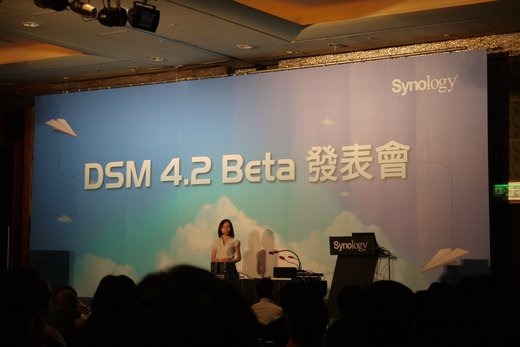
呃,好像是產品經理?有點忘了,雖然有點緊張,不過講得不錯~有學習到一些簡報的技巧 
IPAD版的Download station是我期待很久的APP 
再來這項更新我覺得是此次更新最威的地方...
因為平常都是在電腦上操作DSM,在手機上用頂多就看看空間容量之類的簡單訊息,幾乎沒辦法操作
現在也有了ipad,用DSM起來總覺得有這麼點拗手,畢竟常用的拖拉功能都不能用...
所以這次更新了觸控手勢,真的很好用電腦又更失去他的優勢了XD 
再來是雲端的部分,現在行動裝置跟行動上網普及度越來越高,很多人都會把一些檔案放在雲端上
除了免費的google雲端硬碟跟dropbox以外,還有amazon的收費服務
其中還有針對企業用戶的備份服務(名字忘了XD)也在這次的更新裡新增了
在這點我有個更新希望,在現場也有跟工作人員分享:
其實個人戶使用的還蠻多的,但是也希望NAS可以做為一個同步雲端的空間,個人戶也不太可能負擔amazon那驚人的費用,所以是否可以新增同步套件可以同步到dropbox或是google雲端硬碟之類的免費雲! 畢竟不是每個個人戶的上傳頻寬都這麼大可以用cloud station的功能...orz 
再來這個更新是我覺得僅次於支援觸控手勢以外第二酷的!
DSM上居然可以即時預覽圖片的縮圖,這功能真的太酷啦~~~~
而且還可以使用在win上面習慣的ctrl+c、ctrl+v跟ctrl+a等常用的快速鍵阿!
在檔案管理上又更進了一大步了雖然因為還有本機硬碟要集中管理所以還是用totalcommander XD 不只可以預覽縮圖,還可以放開大圖...群暉在這次改版上應該爆了不少RD的肝XD 

另外這個更新我的機型太低階無法使用,不過也是非常好用的功能
可以將兩台同機型的NAS自動同步狀態,當一台掛了還可以馬上啟動作備援系統,讓服務不至於中斷太久 

現場也實驗了將主要伺服器給拔掉,從ping中可看到雖然中間有斷線,但是立刻就由備援伺服器起來接手了,對有架服務的企業或是生意做比較大的大大來說也是很有用的功能
還有些沒有照到像的部分,節錄一些我覺得對我比較有用的重點:
1.video station功能(之前根本沒在用XD),現在影片介紹可以切換語言比較有興趣去使用
2.audio station支援藍芽了,不過目前家裡沒藍芽喇叭有點可惜,不然可以拿來放些家庭音樂
3.download station支援迅雷,但是對我沒差,不過可以youtube的list一次下載這不錯,可以幫我老媽抓他愛看的電視節目 XD
4.建立空間速度提升5倍,這我昨天才新增硬碟可能暫時沒機會體驗到了XD
5.硬碟使用報告書,這個對於拿來放檔案的好像蠻好用的,也可以知道啥時該清檔案了
總結一下,這次更新還蠻多期待的功能,聽工作人員說可能1/10左右可能會上架開始open beta,期待XD
在這有點功能上的小建議,第一就是上面提到的dropbox或google雲端硬碟套件的支援,第二點也是個人戶比較會用到的,就是download station支援的magnet下載功能,因為電腦已經有安裝bt client程式,所以只能複製純文字以後再貼過去download station作下載的動作,似乎有點麻煩。如果可以用瀏覽器套件的方式,讓magnet可以直接一鍵直接傳送過去就更完美了!XDD
2013/1/6
Synology DSM 4.2 beta之夜

2011/10/16
[Andriod] 愛練歌的人有福了
昨天晚上在找可以買Andriod付費軟體的方式,無意間(?)找到一個日本的VPN,就掛者上去日本market逛逛
(台灣的market真的沒啥好逛,但是逛外國market又很多東西看的到吃不到 -_-||||)
然後就發現了 ![JOYSOUND[歌詞]MusicPlayer&Lyrics - Android Market](https://blogger.googleusercontent.com/img/b/R29vZ2xl/AVvXsEg7MyyFTr6__rfqcYDYoMlEx5A-bsTFlx8vdGD-RtUhK6zf2oHzefa6skKuHMwvgVvg3xOe-iU9sago9_tpplodTrO0kPW0CX9FOKRKmNKWe2ksk6nvLuraxqxHBRnQfVnIBD9sMtvWMH8//)
(不過台灣區好像沒辦法直接灌 XD)
##ReadMore## 
不能灌的只能掛VPN上去灌囉....可是有點懶的寫耶XDXD
請參閱台灣paid Apps購買工具,讓你支持開發者
灌好以後,程式打開就會有 
推薦的歌詞跟一些infomation,不過我想大家應該是不會去看那些info XDDDDDD 
這邊可以搜尋歌詞,既然會唱日文歌我相信應該看的懂日文,所以就不多說 XD
順帶一提,歌手的名字可以不用變換直接用假名搜尋喔~~~但是羅馬拼音不行 
當然不能少的ranking~~~綜合就是JPOP系、洋樂不用說、アニメ就更不用說了吧....XD 
可以分四種,每小時、每天、每周、每月的排名,不過不知道是點播的排名還是搜尋的 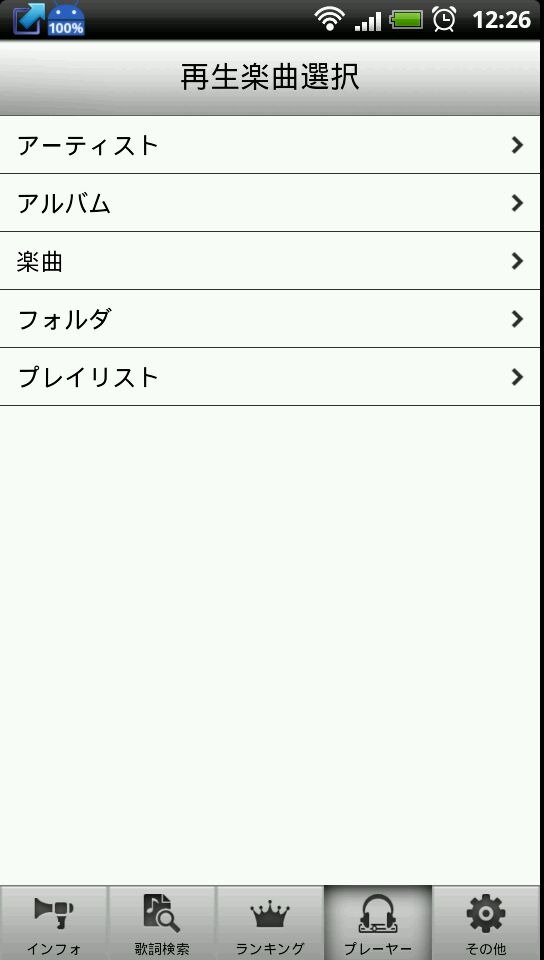

也內建有Player,不過當然不是給你好用的....真的有點給他難用(單放音樂的話啦),但是... 
注意到了嗎,歌前面的icon有微妙的不同 
如果是反白色的話就會是這樣,通常會找不到歌詞只有兩種原因
1.歌詞庫裡面沒有(廢話XD),不過好像也不能自己輸入
2.歌曲的ID3資訊錯誤,系統找不到就不會自動配對,需要手動搜尋後手動連結 

如果ID3資訊正確,曲庫裡又剛好有的話,程式就會自動配對,封面圖正確率大慨只有80%上下吧
不過歌詞正確率目前有抓到的大致上都正確,有的話啦 XD
可以邊播音樂邊看歌詞,雖然不是動態歌詞,不過也不錯了 XD
而且還可以連動Twitter,但是不知道是要用來做啥,懶得測試 zz
愛唱日文歌的可以去抓來試試看~~有放歌在裡面給他掃他就會自己配對歌詞,真的還蠻方便的
2009/9/19
 不知道什麼是AA請參照
2009/1/10

利用Google Reader建立網誌串聯

你今天Google了嗎?
什麼是網誌串聯? 請看本blog右下角的「BLOG聯播」
這是個可以把全部好友的blog的新文章一起在聯播的工具,詳情請繼續閱讀
##ReadMore##
首先,要準備的工具有
1.網路瀏覽器,我推薦這精美的Firefox
2.google reader的使用帳號,沒有? 馬上開始
3.一個你要放置聯播的blog或是自己的網站
4.大約10分鐘的時間以及要加聯播的朋友的blog位置(須有提供RSS feed的blog)

有紅色箭頭指的這個標誌就代表有提供,各瀏覽器有所不同,請自行摸索 XD
接下來就可以開始了~
首先,在Reader首頁加入你要訂閱的blog

可以直接貼上blog的網址,reader會自己去尋找feed提供的網址,當然知道feed提供的頁面也可以直接填入

訂閱成功後,但是現在還是放在根目錄下,不能作聯播

要將要聯播的訂閱放到同一個資料夾中,如果沒新資料夾就開新資料夾即可

放入後的結果

接者是設定,這裡可以選擇自己喜歡的語言,不過還是用中文吧 XD

接者選【資料夾和標記】的分頁,圖可能有點小,可以點開來看
將前面的標記標起來,變成下圖這樣的狀態

這樣就可以公開給大家去分享了,接下來有兩種分享的方式
【剪輯】跟【網誌串聯】兩種,剪輯是提供分享中的前幾篇到頁面上,例如:

直接點選【新增剪輯至您的網站】就會跳出這個視窗,Blogger的話很簡單,點一下那個Blogger的logo就會幫你新增了,這後面再介紹。
如果不想用剪輯(因為如果新增一個feed,google reader會讓那個新的feed排在最前面XD),可以選擇用串聯,例如:

串聯的話,放在網站上,可以直接點選feed的名字到該blog,要看各站新文章就點 閱讀更多資訊... 即可。
如果是blogger的同志的話,點下那個Blogger的logo後,會跳出以下畫面:

把他新增進去吧! 反正不需要的時候還是可以移除的 XD
接下來就去版面配置看一下吧

已經加進去摟,接下來就自己排版吧 ^^
有問題可以回應發問
enjoy :p
2008/12/29
Google Reader 快速鍵
| j/k | 下一個 / 上一個項目 | 選取清單中的下一個 / 上一個項目 |
| 空白鍵 / [shift] + 空白鍵 | 下一頁 / 上一頁 | 頁面移至下一頁 / 上一頁 |
| n/p | 向下 / 向上掃描項目 | 在清單檢視中選取下一個項目,但不開啟 |
| o | 開啟 / 關閉項目 | 在清單檢視中展開或收合選取的項目 |
| enter | 開啟 / 關閉項目 | 在清單檢視中展開或收合選取的項目 |
| s | 切換星號標記 | 為選取的項目標記星號 |
| shift-s | 切換共用的項目 | 分享選取的項目 |
| m | 標示為已閱讀 / 未閱讀 | 切換選取項目的閱讀狀態 |
| t | 標記項目 | 開啟選取項目的標記欄位 |
| v | 檢視原始檔 | 在新視窗中開啟此文章的原始來源 |
| shift-a | 將所有項目標示為已閱讀 | 將目前檢視中的所有項目標示為已閱讀 |
| 1 | 展開檢視 | 將訂閱顯示為展開的項目 |
| 2 | 清單檢視 | 將訂閱顯示為標題清單 |
| r | 重新整理 | 重新整理導覽中的未閱讀項目數量 |
| shift-n/p | 向下 / 向上導覽 | 選取導覽中的下一個 / 上一個訂閱或資料夾 |
| shift-x | 展開 / 收合導覽 | 展開或收合導覽中的選定資料夾 |
| shift-o | 導覽開啟訂閱 | 開啟導覽中目前的選定項目 |
| gh | 前往首頁 | 前往「Google 閱讀器」首頁 |
| ga | 前往所有項目 | 前往 [所有項目] 檢視 |
| gs | 前往星號標記項目 | 前往 [星號標記項目] 檢視 |
| gt | 前往標記 | 可讓您輸入標記名稱並瀏覽至該標記 |
| gu | 前往訂閱 | 可讓您輸入訂閱名稱並瀏覽至該訂閱項目 |
| u | 切換全螢幕模式 | 隱藏或顯示訂閱清單 |
| / | 搜尋 | 將游標移至搜尋框 |
| ? | 鍵盤快速鍵說明 | 顯示快速指南,說明 [閱讀器] 的所有鍵盤快速鍵 |